EPFO UAN Balance Check: बिना किसी झंझट के Umang App से 2 मिनट में निकालें पीएफ का पैसा, जानिए पूरा तरीका!
- ऐप डाउनलोड करें: सबसे पहले Google Play Store (Android के लिए) या Apple App Store (iOS के लिए) से 'Umang' ऐप डाउनलोड करें।
- रजिस्ट्रेशन: ऐप खोलें और अपना वह मोबाइल नंबर दर्ज करें जो आपके आधार और EPFO खाते में लिंक है। एक OTP आएगा, उसे डालकर रजिस्ट्रेशन पूरा करें।
- EPFO खोजें: ऐप के होम स्क्रीन पर सर्च बार (Search Bar) में 'EPFO' टाइप करें। आपको EPFO का नीले रंग का आइकन दिखाई देगा, उस पर क्लिक करें।
- पासबुक देखें: EPFO के पेज पर आपको कई विकल्प दिखेंगे। 'Employee Centric Services' के अंतर्गत 'View Passbook' (पासबुक देखें) पर टैप करें।
- UAN डालें: अब अपना 12 अंकों का UAN (Universal Account Number) दर्ज करें और 'Get OTP' बटन दबाएं। आपके रजिस्टर्ड मोबाइल नंबर पर एक OTP आएगा।
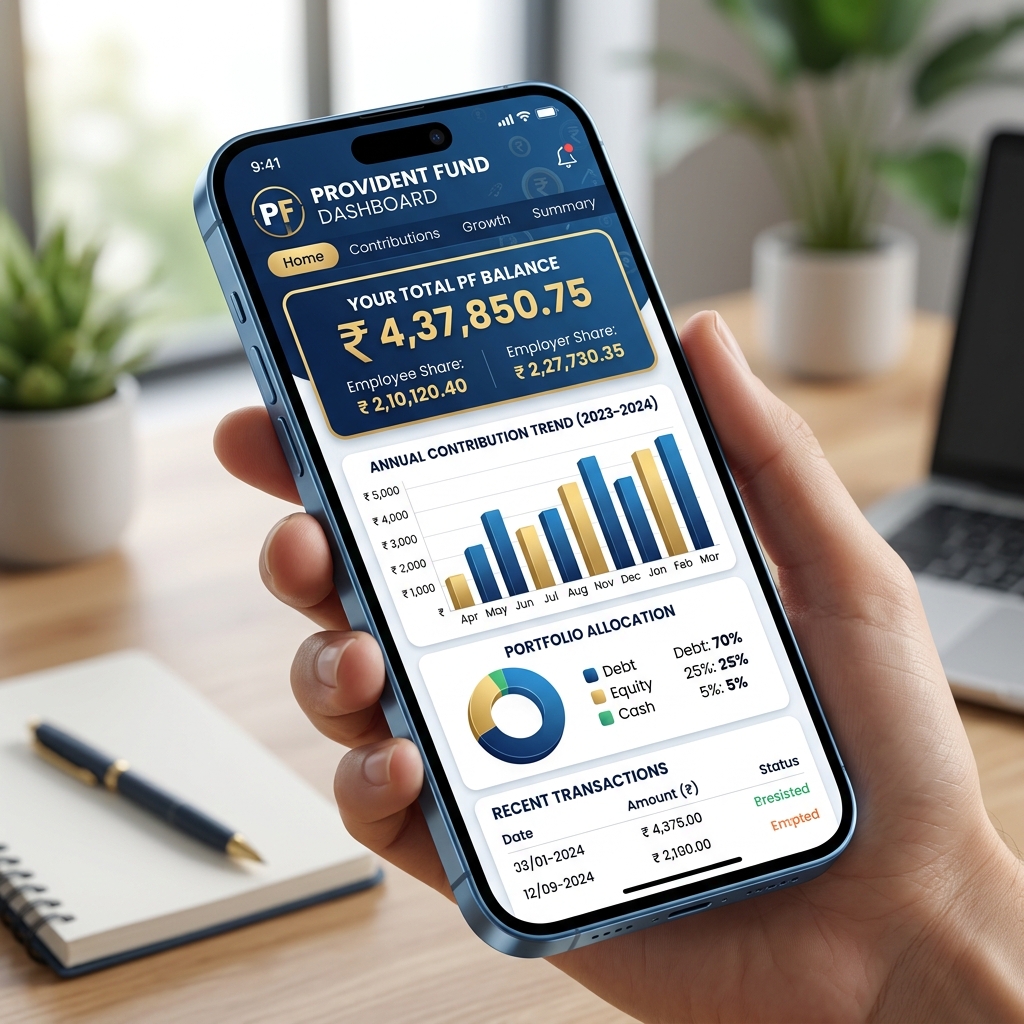
- बैलेंस चेक करें: OTP दर्ज करते ही सबमिट करें। अगली स्क्रीन पर आपके उन सभी कंपनियों (Establishments) की लिस्ट आ जाएगी जहाँ आपने काम किया है। जिस भी कंपनी का बैलेंस देखना है, उस पर क्लिक करें। आपकी पूरी पासबुक, एम्प्लॉई शेयर, एम्प्लॉयर शेयर और पेंशन का पैसा आपको साफ-साफ दिख जाएगा। आप इसे PDF के रूप में डाउनलोड भी कर सकते हैं।
- Umang App के EPFO सेक्शन में जाकर 'Raise Claim' विकल्प पर क्लिक करें।
- अपना UAN डालकर OTP प्राप्त करें और लॉग-इन करें।
- अब आपसे वेरिफिकेशन के लिए आपके उस बैंक खाते के आखिरी 4 अंक (Last 4 Digits) पूछे जाएंगे, जो EPFO में लिंक है। अंक डालकर Proceed करें।
- अपनी मेंबर आईडी चुनें और क्लेम फॉर्म का प्रकार चुनें। एडवांस निकासी के लिए Form 31 का चयन करें।
- पैसा निकालने का कारण (Purpose of advance) चुनें, जैसे 'Illness' (बीमारी) या 'Higher Education'।
- जितनी रकम चाहिए (Amount required) वह दर्ज करें और अपना पूरा पता भरें।
- अब अपने बैंक के चेक की फोटो (Cancelled Check) या पासबुक की फोटो अपलोड करें। (ध्यान रहे कि फोटो में आपका नाम, अकाउंट नंबर और IFSC कोड स्पष्ट रूप से दिखना चाहिए और फाइल साइज 100kb से 500kb के बीच हो)।
- आधार OTP के जरिए ई-साइन (e-Sign) करें और आपका क्लेम सबमिट हो जाएगा।
- KYC का पूरा होना: आपका UAN तभी पूरी तरह से सक्रिय (Active) माना जाएगा जब आपका आधार कार्ड, पैन कार्ड (PAN) और बैंक खाता आपके UAN के साथ पूरी तरह से लिंक और आपके एम्प्लॉयर द्वारा वेरीफाइड (Verified) हो।
- मोबाइल नंबर का महत्व: आपके आधार कार्ड और EPFO खाते में एक ही मोबाइल नंबर लिंक होना चाहिए। अगर नंबर अलग-अलग हैं, तो आपको OTP प्राप्त करने और क्लेम सबमिट करने में परेशानी होगी।
- नाम और जन्मतिथि: आपके आधार कार्ड और पीएफ खाते में आपका नाम और जन्मतिथि (Date of Birth) बिल्कुल एक समान (Letter to Letter match) होनी चाहिए। अगर अंतर है, तो पहले आधार में बदलाव करवाएं और फिर EPFO पोर्टल पर 'Joint Declaration Form' भरें।
प्राइवेट सेक्टर या सरकारी क्षेत्र में काम करने वाले करोड़ों सैलरीड कर्मचारियों (Salaried Employees) की हर महीने की सैलरी से एक हिस्सा कटकर उनके भविष्य निधि यानी EPFO (Employees' Provident Fund Organisation) खाते में जमा होता है। यह पैसा किसी भी कर्मचारी के लिए भविष्य का सबसे बड़ा सहारा होता है। लेकिन जब भी इस पीएफ (PF) खाते का बैलेंस चेक करने या इमरजेंसी में पैसे निकालने की बारी आती है, तो यह किसी बुरे सपने जैसा लगता है।
कई बार EPFO के आधिकारिक वेब पोर्टल का सर्वर डाउन रहता है, या फिर पासवर्ड याद न रहने के कारण अकाउंट लॉक हो जाता है। ऐसे में लोगों को साइबर कैफे या HR डिपार्टमेंट के चक्कर काटने पड़ते हैं। लेकिन क्या आप जानते हैं कि भारत सरकार के Umang App (Unified Mobile Application for New-age Governance) के जरिए आप यह सब कुछ केवल अपने स्मार्टफोन से 2-3 मिनट में कर सकते हैं? आइए जानते हैं इस आसान मोबाइल-ओनली (Mobile-Only) तरीके को विस्तार से।
Umang App क्या है और यह क्यों बेहतर है?
Umang App भारत सरकार का एक मल्टी-सर्विस मोबाइल ऐप है, जिसे नागरिकों को सभी ई-गवर्नेंस (e-Governance) सेवाएं एक ही प्लेटफॉर्म पर देने के लिए बनाया गया है। इसमें EPFO के अलावा आधार, पैन, डिजीलॉकर और गैस बुकिंग जैसी 1000 से अधिक सेवाएं उपलब्ध हैं। EPFO वेब पोर्टल के मुकाबले Umang App का इंटरफेस बहुत हल्का (Lightweight) और मोबाइल-फ्रेंडली है। इस पर सर्वर डाउन की समस्या न के बराबर होती है और आपको UAN पासवर्ड याद रखने की भी जरूरत नहीं होती, क्योंकि यह OTP (One Time Password) आधारित है।
Umang App से PF बैलेंस (Passbook) कैसे चेक करें?
बैलेंस चेक करने की प्रक्रिया बहुत ही सरल है। बस इन स्टेप्स को फॉलो करें:
इमरजेंसी में Advance PF कैसे निकालें? (बिना पोर्टल पर गए)
अक्सर मेडिकल इमरजेंसी (Medical Emergency), शादी, घर की मरम्मत या बच्चों की पढ़ाई के लिए अचानक पैसों की जरूरत पड़ जाती है। ऐसे में आप Umang App से ही आंशिक निकासी (Partial Withdrawal) या PF एडवांस के लिए क्लेम कर सकते हैं।
क्लेम का स्टेटस (Claim Status) कैसे ट्रैक करें?
एक बार जब आप पैसे निकालने की रिक्वेस्ट डाल देते हैं, तो आपको बार-बार किसी से पूछने की जरूरत नहीं है।
Umang App में ही 'Track Claim' का एक विकल्प होता है। वहां अपना UAN और OTP डालकर आप देख सकते हैं कि आपका क्लेम किस स्टेज पर है—वह अंडर प्रोसेस (Under Process) है, सेटल (Settled) हो गया है, या किसी कारणवश रिजेक्ट (Rejected) हो गया है। आमतौर पर क्लेम सेटल होने में 3 से 7 कार्य दिवस (Working Days) का समय लगता है।
UAN एक्टिवेशन से जुड़ी सामान्य गलतियां और उनका समाधान
कई कर्मचारियों को Umang App का उपयोग करते समय 'UAN is not active' या 'Details mismatch' जैसी त्रुटियां (Errors) मिलती हैं। इनसे बचने के लिए इन बातों का ध्यान रखें:
निष्कर्ष (Conclusion)
Umang App ने सैलरीड कर्मचारियों के लिए पीएफ सेवाओं को उनके हाथों की उंगलियों पर ला दिया है। अब आपको अपना ही पैसा देखने या निकालने के लिए किसी के आगे हाथ फैलाने या जटिल वेबसाइट्स से जूझने की जरूरत नहीं है। बस अपना स्मार्टफोन निकालें और 2 मिनट में अपना काम पूरा करें।
अपने रिटायरमेंट को और सुरक्षित बनाएं: EPF (Employees' Provident Fund) रिटायरमेंट (Retirement) के लिए एक बेहतरीन डेट (Debt) निवेश है, लेकिन सिर्फ पीएफ के भरोसे रहना आज की महंगाई के दौर में काफी नहीं है। आपको अपने पोर्टफोलियो में इक्विटी (Equity) का तड़का भी लगाना होगा।
यदि आपके पास बैंक खाते में कुछ एकमुश्त रकम (Lump sum amount) पड़ी है जो काम नहीं आ रही, तो उसे महंगाई से हारने न दें। इसे अच्छे म्यूचुअल फंड्स में निवेश करें। यह जानने के लिए कि आपका एकमुश्त निवेश आने वाले 10, 15 या 20 सालों में कैसे कई गुना बढ़ सकता है, आज ही हमारे Lumpsum Calculator का उपयोग करें। सही फाइनेंशियल प्लानिंग ही आपको एक तनावमुक्त भविष्य दे सकती है!
Read Next

Monsoon Animal Care: बारिश और उमस में बीमार हो रहे हैं मवेशी? बैल और गायों को पैर की बीमारियों से बचाने के देसी उपाय!

IPO Share Listing: बंपर लिस्टिंग वाले दिन भूलकर भी न करें ये 3 गलतियां, नुकसान से बचने का सीधा फॉर्मूला!